创建公式
-
选择公式选项卡。
在功能区中,单击添加 CC。

自定义计算表中会添加一个新行。
调整识别、范围,以及 类型。这些参数是必填的。
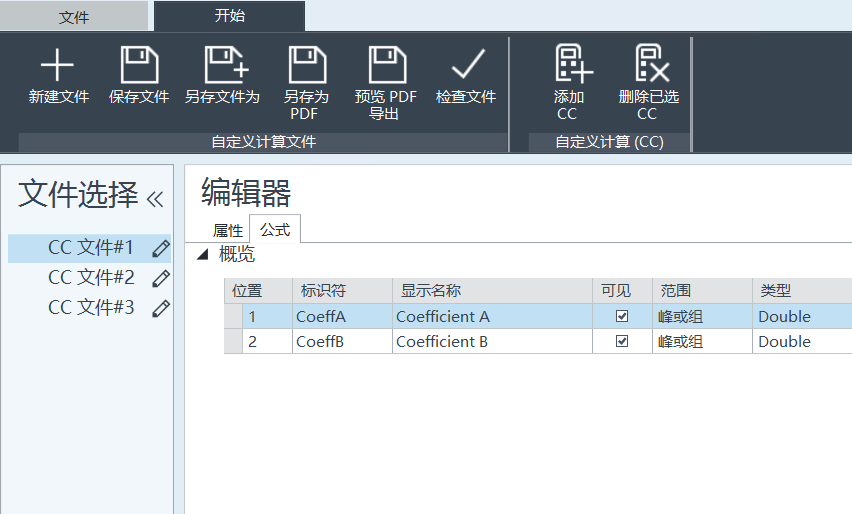
识别:用于识别自定义计算和计算结果。
自定义计算文件中的识别必须是唯一的。语法必须遵守 Windows Visual Basic 规则。例如,禁止使用空格、+、-、默认字段或其他自定义计算识别(峰_峰面积,化合物_名称等)。
可见:可见的结果将显示在进样结果表中,您可以将其添加到报告模板。
不可见的公式是内部计算的。这些公式不会明示为结果。例如,使用不可见的计算进行中间计算。
范围:可以是峰或组、信号、进样或序列,用于计算峰、化合物、已命名组和定制时间组、信号、进样或序列的自定义计算结果。
该范围决定了自定义计算的计算位置以及 Data Analysis 中存储和显示自定义计算结果的位置。它们还决定了可以在字段层级的报告模板中找到自定义计算的位置。
类型:可以是 Integer, Double, String 或 Boolean 。
Integer:没有小数的数字(例如 3)。
Double:有小数的数字(例如 3.25907)。
String:字符序列(例如,"Hello User 6555")。
Boolean:真/假值。只能包含真值或假值。
所有自定义计算结果均显示在进样结果窗口中,与数据分析结果一同显示。
峰或组结果显示在峰选项卡中。这包含所有已识别峰(化合物)和未识别峰、已命名组和定制时间组。
序列、进样和信号结果显示在汇总选项卡中。
范围
已计算
已存储
已显示
峰或组
对于整个序列的每个峰或组。
化合物级别。
在报告模板中,自定义计算将以化合物级别显示。
Data Analysis 的进样结果
信号
对于进样的每个信号。
信号级别。
在报告模板中,自定义计算将以信号级别显示。
Data Analysis 的进样结果,在汇总选项卡中
进样
对于整个序列的每个进样。
进样级别。
在报告模板中,自定义计算将以进样级别显示。
Data Analysis 的进样结果,在汇总选项卡中
序列
对于每个序列。
序列级别。
在报告模板中,自定义计算将以序列级别显示。
Data Analysis 的进样结果,在汇总选项卡中
注意
公式并不限定于其范围。如要计算峰或组结果,可通过相应函数来使用整个序列的结果。
-
调整概览区域的可选参数:
显示名称:在 Data Analysis 中显示自定义计算结果的名称。如果显示名称为空,则会使用识别。
说明:计算的说明。该说明在 Data Analysis 中用作自定义计算的提示。
单位:计算结果的单位。
在公式字段中输入表达式。有关更多信息,请参见在“公式”字段中写入表达式。
详细信息部分提供所有字段、函数和 OpenLab CDS 提供的运算符,以及一些常用函数和运算符。导航至相关分类,然后双击所需条目,将其复制到公式字段。有关详细信息,请参见使用预定义的项目。
折叠概览部分,以便更好地使用工作区。
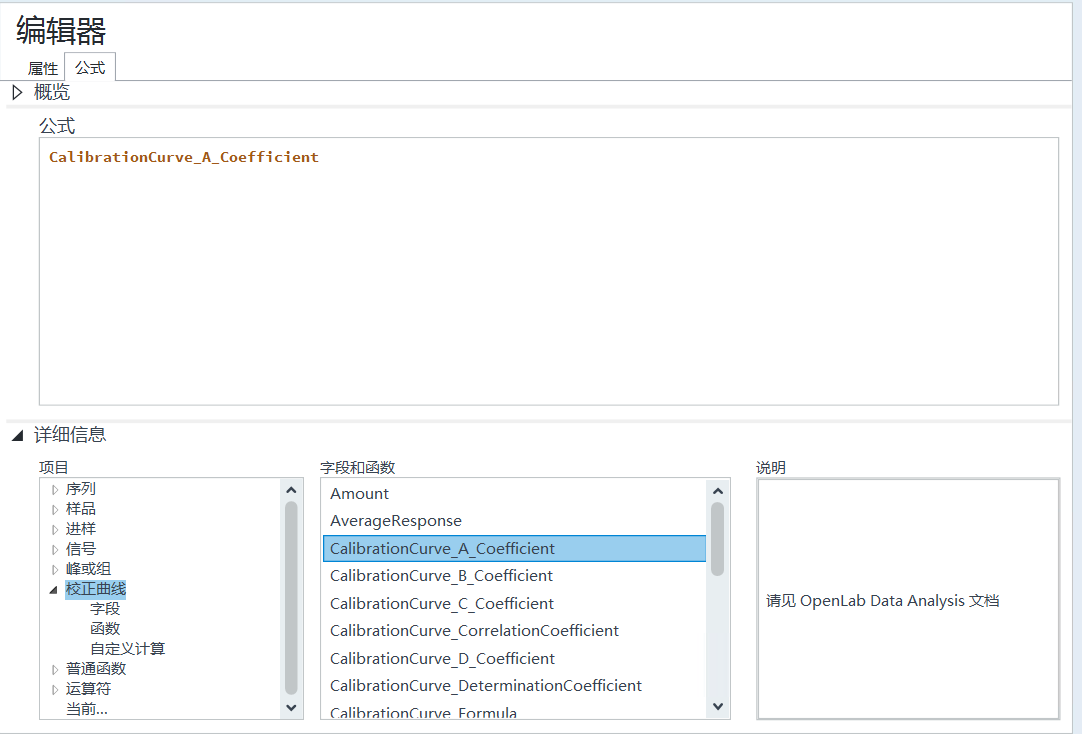
图: 公式选项卡有“详细信息”区域和折叠的“概述” -
在功能区中,单击保存文件
 。
。
子页面
另请参见
base-id: 9502005259
id: 27021607266228235